
先生、職場で「説明動画を作って」って頼まれちゃって…。でも顔出しは恥ずかしいし、編集ソフトも難しそうで。

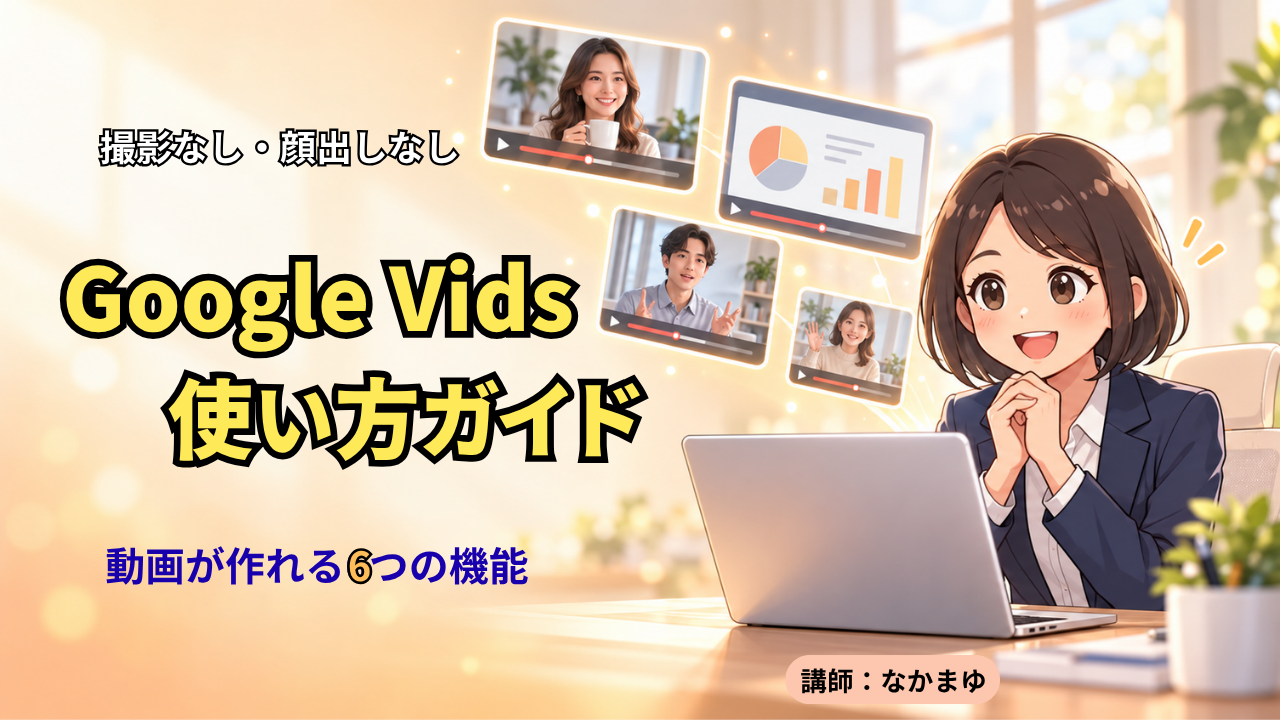
そのお悩み、よくわかります。それなら「Google Vids」がおすすめですよ。撮影をしなくても、ブラウザだけで動画が作れるんです。
えっ、撮影しなくていいんですか?
はい。文章を書くだけで動画ができますし、AIの人に代わりに話してもらうこともできます。一緒に見ていきましょうね。
この記事は、YouTube動画『【2026年最新版】Google Vids完全マニュアル!Gemini Omni搭載で動画編集はここまで進化した』の内容をブログ用にまとめたものです。
実際の画面操作や、AIで作った動画・アバターの話し方は、下の動画で直接ご確認いただけます。
皆さんこんにちは、なかまゆです。
Google Vidsは、Googleが提供している動画作成ツールです。
名前は聞いたことがあるけれど、まだ触ったことがない。
そんな方がとても多いんです。
でも2026年に入ってから、中身がかなり変わりました。
- ・文章から動画を作る
- ・写真を動かす
- ・AIの人に話してもらう
- ・スライドをそのまま動画にする
- ・画面を録画する
これが全部、ブラウザひとつで終わります。
⚠️ Google Vids 使い方の前に知っておきたい3つのこと
始める前に、3つだけお伝えします。
ここを知らないと、途中で「あれ?」となりやすいんです。
① 人によって画面が違う
Google Vidsは、使っているアカウントの種類によって表示されるボタンが変わります。
2026年7月16日に「Gemini Omni(ジェミニ オムニ)」という新しいAIが導入されました。
それまで動画を作っていた「Veo(ベオ)」は、画面に出てこない方が多いはずです。
モデルが選べなくても、故障ではありません。
今はそういう仕組みになっています。
また、Gemini OmniやAIアバターの一部機能は、次の方向けです。
- ・Google AI Pro・Ultraの契約者
- ・Google Workspaceのビジネス向けアカウント
無料の個人アカウントでは、ボタンが表示されないこともあります。
② AI機能は英語が基本
公式ヘルプには「AI機能の多くは現時点では英語のみ対応」と書かれています。
日本語が使えるのは、主に次の4つです。
- ・AIナレーション(読み上げ音声)
- ・AIアバター
- ・スライドを動画に変換する機能
- ・画像の生成
動画を作るときの指示文は、英語で書いた方がうまくいきます。
「英語は無理…」という方もご安心ください。
動画で使った英語の指示文は、公式LINEでプレゼントしています(記事の最後でご案内します)。
③ 無料でも使えるけれど回数に上限がある
個人のGoogleアカウントでは、月50クレジット(AI機能を使うためのポイント)がもらえます。
そのうち、AI動画は月10本、AIアバターは月10個までです。
「使い放題ではない」とだけ覚えておいてください。
🖥️ Google Vidsの始め方と基本画面
ブラウザのアドレス欄に「vids.google.com」と入力します。
Googleにログインしていれば、そのまま作成画面が開きます。
ログインしていない方は、ご自身のGmailでログインしてください。
ひとつ注意点があります。
動画の編集はパソコンでしかできません。
スマホでは、共有された動画を見ることしかできないんです。
最初に、動画の形を選びます。
- ・横向き:YouTubeや説明動画
- ・縦向き:ショート動画やリール
- ・正方形:SNSの投稿
資料を動画にしたい方は、必ず「横向き」を選んでください。
スライドを動画にする機能は、横向きが前提だからです。
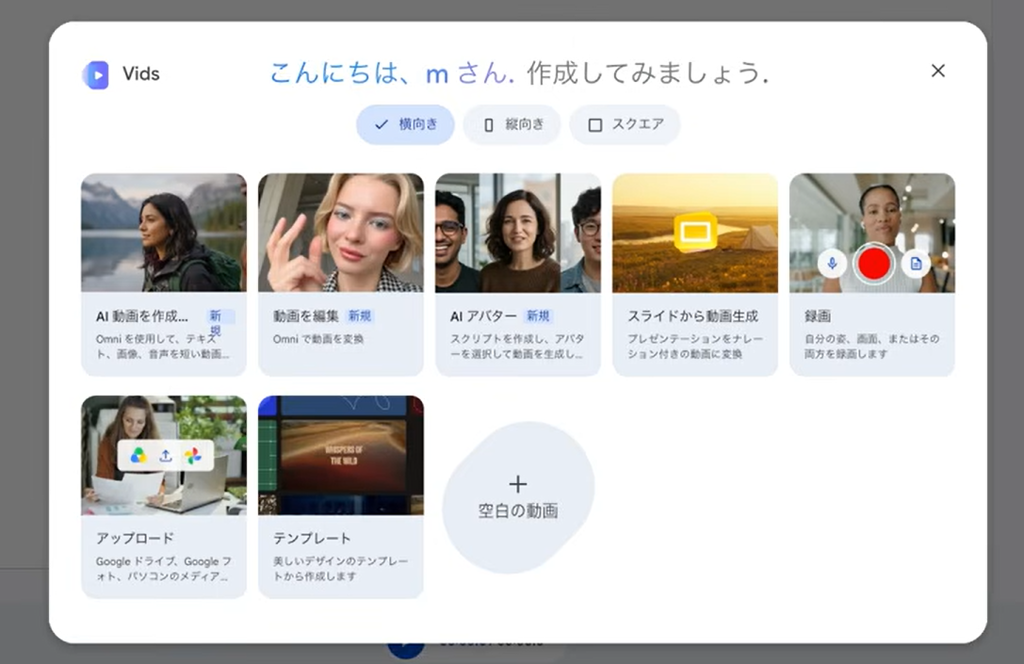
スタート画面には、次のようなボタンが並んでいます。
- ・AI動画を作成
- ・AIアバター
- ・スライドから動画を生成
- ・録画
- ・アップロード
- ・テンプレート
ボタンの名前は、人によって「Create AI videos」など英語で表示されることもあります。
名前が違っても、中身は同じ機能です。
🎬 ①AI動画を作成|文章から動画を作る
ここが今回のいちばんの見どころです。
文章を書くと、その内容の映像をAIが作ってくれます。
AIへのお願いの文章を「プロンプト」と呼びます。
プロンプトの基本は、こちらの記事でも解説しています。
👉 プロンプトの書き方ガイド
プロンプトには「型」があります。
- ・誰が
- ・どこで
- ・何をして
- ・カメラはどう動くか
- ・光・音・雰囲気
この順番で具体的に書くのがコツです。
動画では「明るいオフィスでノートパソコンを操作する30代の女性」を英語で入力しました。
生成ボタンを押して待つだけ。
撮影はしていないのに、本物のような映像ができあがります。
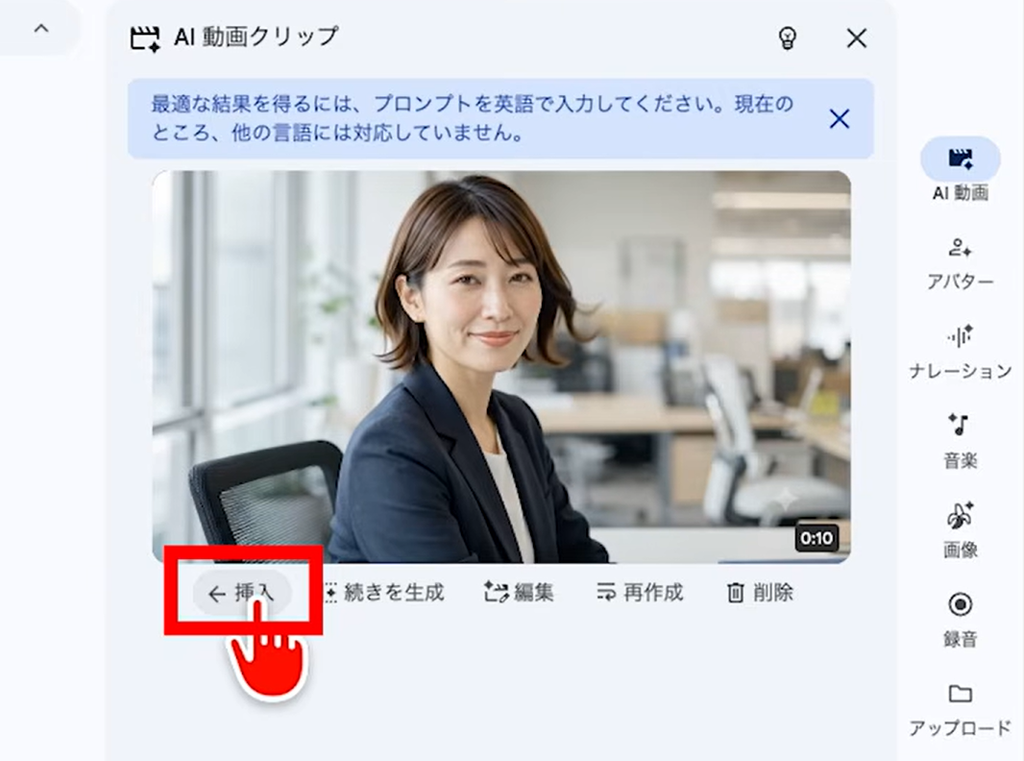
できあがる動画は、10秒・720p(標準的な画質)です。
生成した動画には「SynthID(シンスアイディー)」という目に見えない印が必ず入ります。
あとから「AIで作った映像」だとわかる仕組みで、消すことはできません。
お仕事で使う方は、ここを覚えておくと安心です。
作った動画は必ず「挿入」する
使いたい動画ができたら、左下の「挿入」ボタンを押してください。
画面下の、動画を並べる帯に入ります。
作った履歴は、タブを閉じると消えてしまいます。
気に入ったものは、その場ですぐ挿入しましょう。
手持ちの写真を動かす
自分で用意した画像を入れて、動かすこともできます。
ここでのコツはひとつだけです。
画像の説明は書かず、「どう動くか」だけを書くこと。
画像の中身は、AIが見ればわかります。
説明が重なると、かえってAIが混乱してしまうんです。
たとえば「女性がゆっくりカメラの方を向いて微笑む。髪が風でわずかに揺れる」という指示です。
画像はJPEGとPNGのどちらでも大丈夫です。
(実際に動いた映像はYouTube動画で確認できます)
素材を指定して作る
「素材(Ingredients)」を使うと、登場させるものを指定できます。
動画では、次の3枚を入れました。
- 人物
- マグカップ
- オフィス
「その人がオフィスでマグカップを持って一口飲み、カメラに微笑む」と指示します。
AI動画では、場面が変わると顔も変わってしまうことがよくありました。
この方法なら、それがかなり減ります。
商品紹介やシリーズ動画に向いている作り方です。
続きを作る・同時にいくつも作る
作った動画を選んで「続きを生成」を押すと、その続きも作れます。
髪型が変わってしまったときは、「低い位置でお団子」のように指示を足すと直せます。
2026年6月のアップデートで、いくつもの動画を同時に作れるようになりました。
1本作っては待つ、の繰り返しがなくなったのは、とても便利です。
🧑💼 ②AIアバター|顔出しなしで話してもらう
「顔は出したくない。でも、人が説明している動画を作りたい」
そんなときに使えるのがAIアバターです。
アバター一覧には、実写風の人物やアニメ風のキャラクターがたくさん並んでいます。
マウスを合わせると、その人の声を聞くことができます。
使い方はかんたんです。
- 気に入ったアバターを選ぶ
- 話してほしい文章を入れる
- プレビューで声を確認する
- 生成ボタンを押す
外国人のアバターを選んでも、日本語で話してくれます。
日本語の台本をそのまま入れて大丈夫です。
生成すると、声に合わせて口も動いてくれます。
1本で作れるのは最長60秒までです。
長い台本は、場面を分けて60秒以内ずつ作りましょう。
話し方を変える「音声タグ」
ここは知らない方が多いので、ぜひ覚えてください。
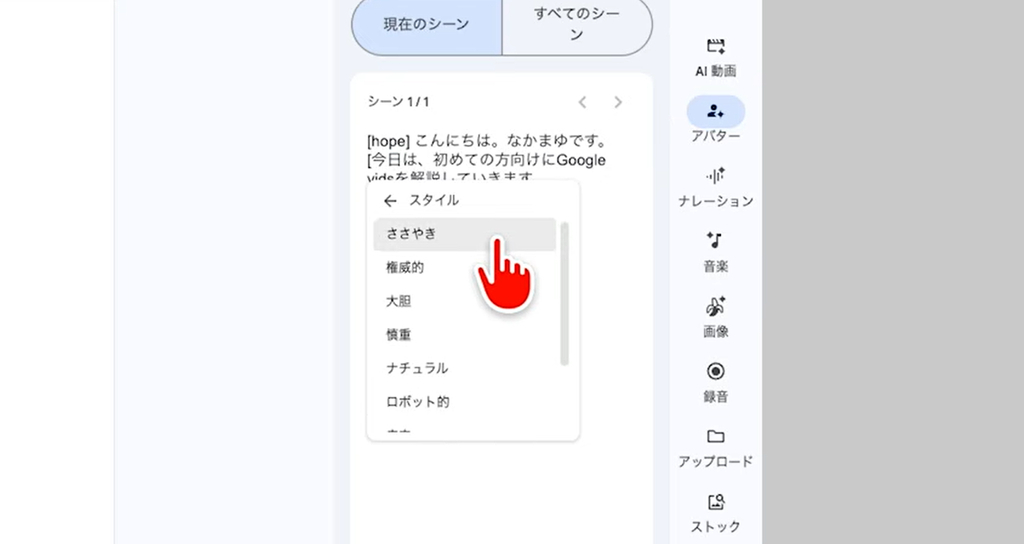
台本の中に半角の「[」を打つと、話し方を選ぶメニューが出てきます。
- ・感情(希望に満ちた声など)
- ・スタイル(ささやき声など)
- ・話す速さ(ゆっくりなど)
社内研修のように聞き取りやすさが大切な動画は、「ゆっくり」を選ぶと効果的です。
タグは自分で打つより、メニューから選ぶ方が確実です。
表記が少しでも違うと、効果が出ません。
メニューが出ないときの4つの原因
- 「[」が全角になっている(日本語入力のままだと全角になります)
- アバターを先に選んでいない
- 先に音声を作ってしまった
- 古い音声のアバターを選んでいる
音声タグは、2026年4月に新しくなった音声だけの機能です。
新しく追加されたアバターを選ぶようにしてください。
(実際の話し方の違いはYouTube動画で確認できます)
📊 ③スライドから動画を生成|資料がそのまま動画になる
私がいちばん仕事で使えると思っている機能です。
営業資料、研修資料、セミナー資料。
すでに作ってあるものが、そのまま動画になります。
使い方は次のとおりです。
- 「スライドから動画を生成」を選ぶ
- Googleスライドを選んで「次へ」
- 「ドラフト動画を作成」を押す
あとは待つだけです。
台本、AIナレーション、BGM、動きまで、AIが作ってくれます。
動画では、新商品のマグカップの紹介資料を動画にしました。
日本語のナレーションが、とても自然なんです。
使うスライドや音声を選べる
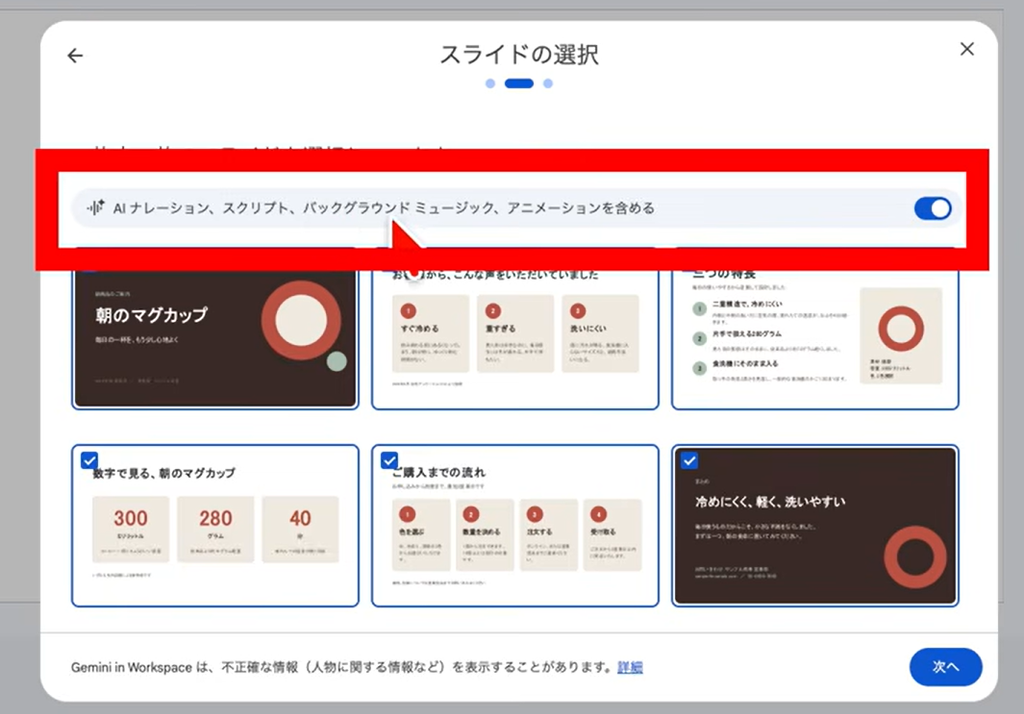
全部のスライドを使う必要はありません。
動画にしたいページだけを選べます。
AIナレーションやBGMも、なしにすることができます。
自分でナレーションを入れたい方は、オフにしてください。
読み込めるスライドの枚数は、次のとおりです。
- ・AIありの場合:最大45枚
- ・AIなしの場合:最大100枚
作れる動画は10分までです。
長い資料は分けて作りましょう。
発表用メモをそのまま台本にする
スライドの下に、発表用のメモを書いている方も多いですよね。
「スピーカーノートに置き換える」ボタンを押すと、そのメモが台本になります。
AIが考えた文章より、ご自身の言葉の方が伝わることが多いです。
資料を作った時点で、動画の台本もできあがっている状態になります。
アバターを追加して「話す人」をつける
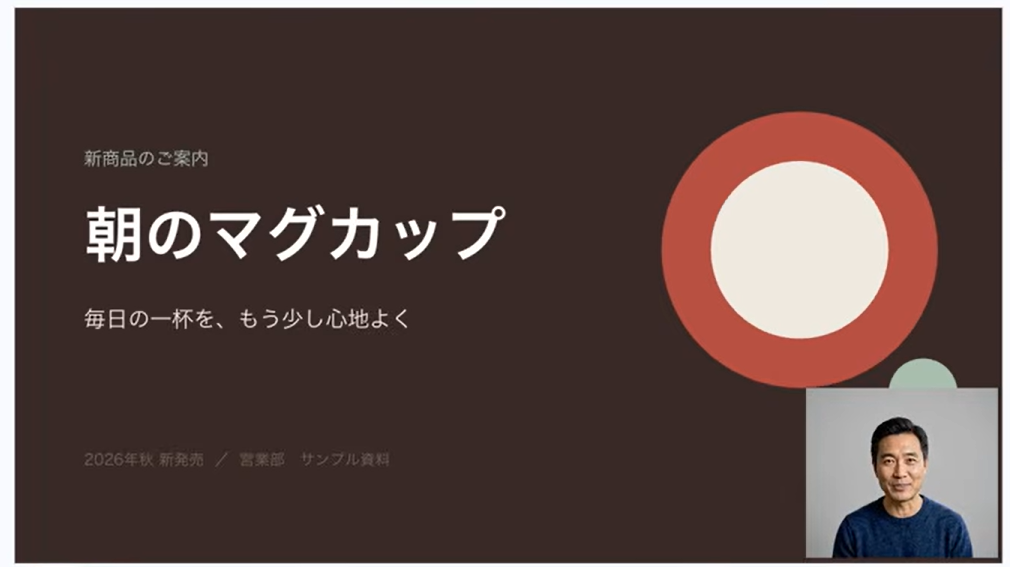
2026年7月から、スライド動画にアバターを追加できるようになりました。
背景を消して小さくし、テレビの隅に映る小窓のように配置することもできます。
(編集の様子はYouTube動画で確認できます)
🎥 ④録画|台本を見ながら解説動画を撮る
録画ソフトを入れなくても、Google Vidsの中で録画ができます。
録画のモードは4つです。
- ・カメラ:自分の顔と声
- ・カメラと画面:顔とパソコン画面の両方
- ・画面:パソコン画面のみ
- ・ナレーション:声だけ
背景を変えたり、動物やイチゴのキャラクターになったりもできます。
Google Meetと同じような機能で、遊んでみるだけでも楽しいですよ。
台本を表示しながら撮れる
いちばん便利なのが、カメラを見ながら台本を読める機能です。
録画画面に台本を入れると、画面に表示されます。
- ・自動で流れるようにする
- ・文字の大きさを変える
- ・流れる速さを変える
不安な方は、手で少しずつ動かす方法がいちばん安心です。
録画はクレジットを使わない
録画は1本最大30分まで撮れます。
2026年2月に10分から30分に広がりました。
そして、ここが地味に大事なポイントです。
録画はクレジットを使いません。
何本撮っても、何回撮り直しても無料です。
自分で話せるところは録画にする。
これが、無料枠を長持ちさせるコツです。
📱 ⑤アップロード|スマホ写真やドライブの素材を入れる
自分の素材を入れる方法も、とてもシンプルです。
Google Vidsのいいところは、Googleのほかのサービスとつながっていること。
- ・Googleドライブの資料
- ・Googleフォトの写真
- ・パソコンの中のファイル
これらをそのまま呼び出せます。
スマホの写真をGoogleフォトに保存している方なら、ケーブルもAirDropもいりません。
コツは、先に入れたい場面を選んでから素材をクリックすること。
狙った場所に入ってくれます。
全部AIで作らないのがポイント
実際の商品、ご自身のロゴ、自分で撮った映像。
これを混ぜた方が、動画は圧倒的に良くなります。
AIは、足りないところを埋める道具として使うのがいちばん強いです。
🗂️ ⑥テンプレート|デザインなしで時短作成
テンプレートを使えば、デザインを考えなくても動画が作れます。
テンプレートの中の人物を、自分の映像に差し替えることもできます。
差し替えたい場所をクリックすると「動画を撮影」が出てきます。
そこでその場で撮影して、挿入するだけです。
録画した声がいらないときは、右クリックの「音声を調整」からミュート(消音)できます。
文字の部分を自分の名前に変えれば、自分用の動画のできあがりです。
💡 Google Vidsがいちばん活きる使い方
ここで正直なこともお伝えします。
Google Vidsがあれば、ほかの動画編集ソフトがいらなくなるわけではありません。
細かいカット編集や凝ったYouTube編集は、専用ソフトの方ができることが多いです。
Google Vidsが強いのは「説明する動画」です。
- ・社内マニュアル
- ・商品説明
- ・研修
- ・資料の動画化
ここは本当に強いです。
それから、動画編集をこれから始める方にもぴったりです。
「動画ってこうやって組み立てるんだ」という感覚をつかむ、いい入り口になります。
まず試してほしいのは、写真を1枚動かすことです。
スマホの写真を1枚入れて、「この人が振り返って笑う」と書くだけ。
きっと「えっ、こんなことができるの?」となりますよ。
📌 まとめ|Google Vids 使い方のポイント
- ・AI動画は「誰が・どこで・何を・カメラの動き」を英語で書く
- ・写真を動かすときは「動き」だけを書く
- ・AIアバターは最長60秒、音声タグは半角の「[」で出す
- ・スライド動画はAIありで45枚・10分まで
- ・録画はクレジットを使わないので、無料枠の節約に使う
以前、総務のお仕事をされている生徒さんが、新人研修の資料をGoogle Vidsで動画にされたんです。「毎年同じ説明をしていたのが、動画を渡すだけになりました」と、とても喜んでいらっしゃいました。いつもの資料が、そのまま頼れる動画になるんですね。
先生!スライドから動画を作ったら、職場で「わかりやすい」ってほめられました!
それは素晴らしいですね!次はアバターを追加して、話す人もつけてみましょうね。
🎁 動画で使っている英語のプロンプトをプレゼント
今回の動画で使った英語のプロンプト(指示文)は、公式LINEで無料で受け取れます。
- ・明るいオフィスでノートPCを操作する女性のプロンプト
- ・画像を動かすプロンプト
- ・素材(人物・マグカップ・オフィス)を指定するプロンプト
コピーして貼るだけで、動画と同じように試せます。
こちらのYouTube動画の概要欄からキーワードを送ってください。
YouTubeでは、プロンプトの入れ方から動画ができるまで、詳しくやり方を説明しています。
画面を見ながら一緒に操作できますよ。
AIアバターの話し方の違いや、スライドにアバターを追加する編集も、動画でご確認いただけます。
Pollo AIでの動画の作り方はこちらの記事をご覧ください
🏫 AIをもっと使いこなしたい方へ
「動画を見ても、自分でやるとうまくいかない」
「わからないところを直接聞きたい」
そんな方のために、webweb after schoolでは初心者でも取り組みやすいようにでサポートしています。
パソコンが苦手な方も、AIを触るのが初めての方も大丈夫です。
あなたのペースに合わせて、一緒に進めていきましょう。