
なかまゆ先生、私、自分で作った商品をネットショップで販売してみようと思うんです

それは素敵ですね!私でよろしければ、ぜひアドバイスさせてくださいね
ありがとうございます。でも商品紹介の動画を作りたいんですけど、自分の声を録音するのがどうしても恥ずかしくて…
それでしたら『AI音声』を使ってみてはいかがでしょうか。ご自身の声を録音しなくても、文字を入力するだけで自然なナレーションを作ることができますよ
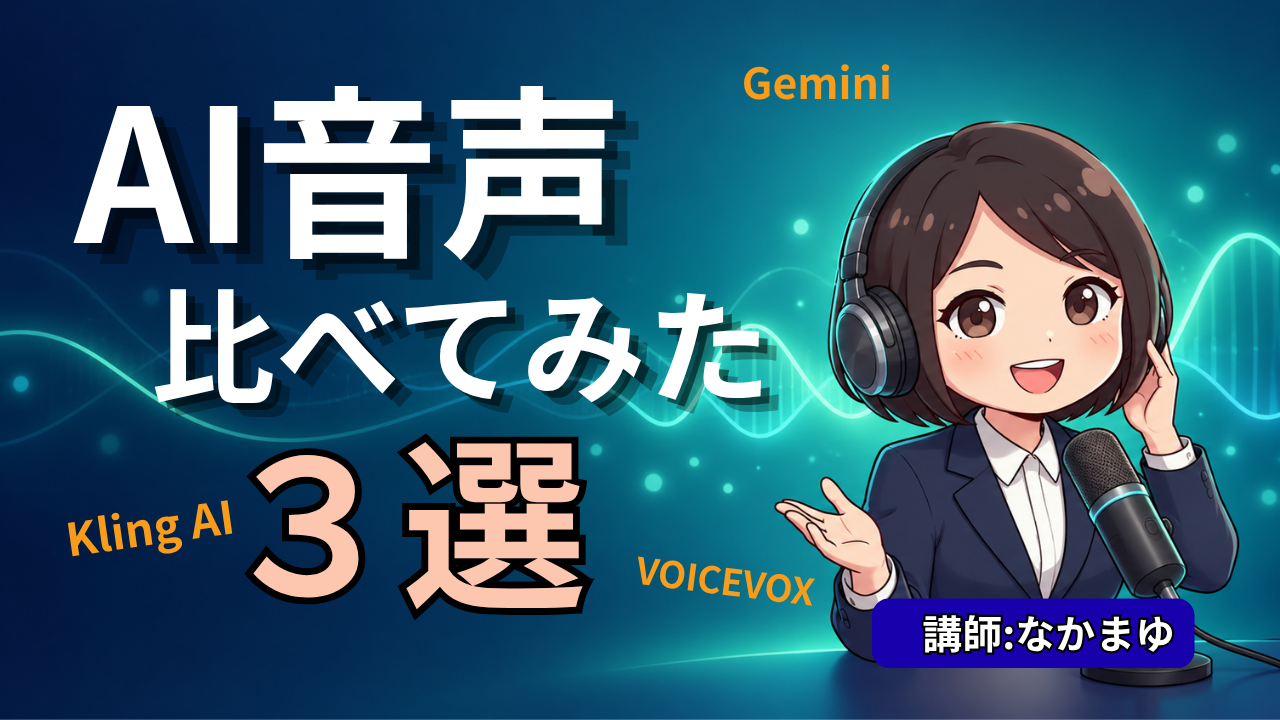
今日は、この生徒さんのように「自分の声を録音せずに、動画のナレーションを作りたい」という方に向けて、AI音声の作り方を解説していきます。
皆さんこんにちは、なかまゆです。
無料で使えるGemini・VOICEVOX、そして有料のKling AIという3つのツールを、実際に同じセリフで比較しながら、自分に合うツールが選べるようにご紹介します。
この記事は、YouTube動画『【2026年版】AI音声ツール3選を徹底比較!動画生成・動画編集のクオリティーを爆上げする神ツール解説』の内容をブログ用にまとめたものです。
実際の画面操作や、3つのツールで作った音声そのものは、下の動画で直接ご確認いただけます。
🎙️ AI音声はどうやって作られている?
AI音声は、文字を入力するだけで自然な音声に変換してくれる技術です。
この技術には「TTS(Text to Speech/テキスト読み上げ)」という名前がついていますが、覚えなくても大丈夫です。
要するに「文字を読み上げてくれる機能」のことで、今回紹介する3つのツールも、すべてこの仕組みを使っています。
自分の声を録音したくない方、顔出しなしで動画を作りたい方には特におすすめの技術です。
AIが動画制作にもたらす変化については、AIが変える動画制作と「声」の可能性でも詳しく解説していますので、あわせてご覧ください。
🆚 Gemini・VOICEVOX・Kling AI、比較する5つのポイント
今回はGemini、VOICEVOX、Kling AIという3つのAI音声ツールを、まったく同じセリフで比較しました。
比べたポイントは次の5つです。
- 登録・操作が簡単か
- 日本語が自然に聞こえるか
- 話す速度やイントネーションを調整できるか
- 無料でどこまで使えるか
- 作った音声を動画として扱いやすいか
先に結論からお伝えすると、パソコンへのインストールなしで自然なナレーションを手軽に作りたい方にはGeminiがおすすめです。
無料でたくさんの音声を作り、話す速度やアクセントまで自分で細かく調整したい方にはVOICEVOX。
そして音声だけでなく、人物が話すAI動画までまとめて作りたい方にはKling AIが向いています。
それぞれの詳しいやり方を順番に解説していきます。実際の操作画面はYouTube動画で確認できます。
1️⃣ Gemini(Google AI Studio)で自然な会話音声を作る

まずはGoogleの「Google AI Studio」を使ってAI音声を作っていきます。
「Google AI Studio」で検索してサイトを開いてください。
左上の「Playground」からモデルは「Gemini 3 Flash Preview」、音声を作る「Audio」を選びます。
さらに検索窓で「TTS」と入力すると「Gemini 3 Flash TTS Preview」が出てくるので、これを選択してください。
今回は1人のナレーションではなく2人の会話を作りたいので、画面左上のマークから「Composer」を選びます。
Composerでは、まず「シーン(会話のタイトル)」と「サンプルコンテキスト(会話全体の状況や雰囲気)」を入力します。
たとえば「静かなカフェで男女が向かい合って話している自然な会話。落ち着いた雰囲気で、女性が大切な話を切り出し、男性がその空気を感じ取って返事をする場面」というように書き込みます。
シーンの空気感を詳しく書き込むほど、それらしい音声になります。
続いて、スピーカー1・スピーカー2にそれぞれ実際に喋らせたいセリフを日本語で入力します。
会話を続けたい場合は「Add speech block」を押すと、セリフの枠を追加していくことができます。
Geminiのすごいところは、声を選ぶだけでなく「オーディオプロフィール」で1人1人の人物像や話し方まで細かく作り込めることです。
年齢感、声の雰囲気、性格、話し方のクセまで、文章で指定できます。
その場面での感情や、途中での感情の変化まで指定することも可能です。
その下の「ディレクターズノート」では、スタイル(話し方の方向性)・ペース(話す速度)・アクセントを設定できます。
さらにボイスの一覧から、実際の声を選ぶこともできます。
すべて設定できたら「Run」を押すだけで、指定した会話がそのまま音声として生成されます。
ここまでの画面操作と、実際に生成された音声は、YouTube動画で詳しく解説しています。
生成された音声は、会話のテンポや間の取り方が自然で、初めてでも1本作りやすい印象でした。
※プロンプトをもっと詳しく知りたい方は、ChatGPTのプロンプトとは?効果的な書き方のコツと実践例もあわせてご覧ください。
2️⃣ VOICEVOXで話し方を細かく調整する
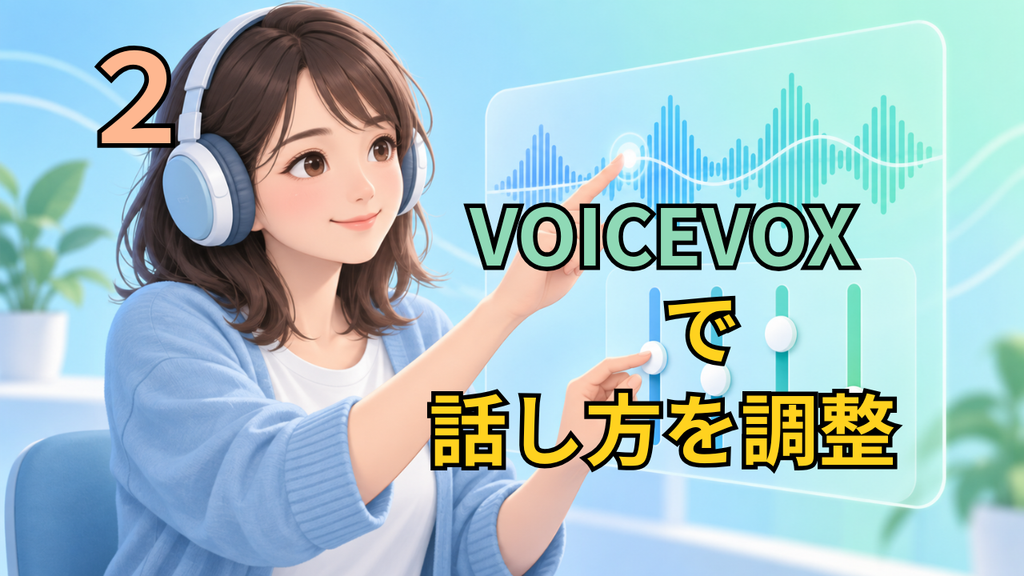
続いてVOICEVOXでAI音声を作っていきます。
VOICEVOXも無料で使えるツールで、ブラウザ版とダウンロード版がありますが、今回はダウンロード版を使用します。
画面左上のキャラクターアイコンから、使いたい声のキャラクターを選びます。
切り替えボタンを押すと「ノーマル」「あまあま」などのスタイルも選べます。
Geminiと同じセリフを入力してみると、初期状態では少し機械的な話し方に聞こえました。
VOICEVOXの特徴は、単語ごとにイントネーション(音の高さ)や間(ま)を細かく手動で調整できることです。
たとえば語尾を少し上げたい、単語と単語の間にもう少しスペースを空けたい、といった調整ができます。
グラフ上でドラッグしながら反映できるので、この細かい操作の様子はYouTube動画で実際の画面を見ながら確認するとわかりやすいです。
1人分の声ができたら、もう1人分のキャラクターを追加して、同じように調整していきます。
こだわればこだわるほど時間はかかりますが、その分「思った通りの話し方」に近づけられるのがVOICEVOXの魅力です。
調整が終わったら「ファイル」から音声を書き出せば完成です。
3️⃣ Kling AIで音声付きのAI動画を作る

3つ目はKling AIです。ここからは有料プランを使用します。
Kling AIは、無料でAI音声をたくさん作るためのツールではありません。
音声だけでなく、人物が実際に話しているAI動画までまとめて作りたい方に向いているツールです。
Kling AIには「ネイティブ音声」という機能があり、これまで映像・音声・口の動きを別々に作っていた工程を、1回でまとめて生成できます。
英語・中国語・日本語・韓国語・スペイン語にネイティブ対応していて、複数人が映る場面でも話している人の口だけを動かすことができます。
ここで大切なコスト面のお話です。無料プランでログインごとに貯まるクレジットは1日あたりわずかで、音声付き10秒動画1本すら作れない計算になってしまいます。
これがKling AIを「無料で試せるツール」として紹介できない理由です。使うなら最初から有料前提と割り切った方が、結果的に迷わずに済みます。
実際の作り方はシンプルです。
「Generate」から素材となる画像を選び、喋らせたいセリフと条件を入力欄に貼り付けます。
このとき「ネイティブオーディオ」にチェックが入っているかを必ず確認してください。
クレジットを節約したい場合は画質を720pに下げたり、動画の長さをセリフの長さに合わせて調整することもできます。
出来上がった動画を再生してみると、口の動きと声がしっかり連動した、非常にリアルな仕上がりになっていました。
この操作の流れと完成した映像は、YouTube動画で詳しく解説しています。
🔊 3つの音声を聞き比べてみた印象
まったく同じセリフをGemini・VOICEVOX・Kling AIの3つで作り、続けて聞き比べてみました。
それぞれの操作方法や、実際の音声そのものは、YouTube動画で詳しく解説しています。
いずれも初心者でも調整できる範囲の設定だけで、驚くほど自然な音声に仕上がるのが印象的でした。
私の印象としては、Geminiは会話全体の流れが自然で、最初の1本を作りやすいと感じました。
VOICEVOXは初期状態こそ少し機械的でしたが、速度とアクセントを調整することで、みるみる聞きやすくなっていきました。
Kling AIは音声単体というより、人物が実際に話す完成動画に仕上げたときの説得力に強みを感じました。
💰 知っておきたい商用利用の注意点

AI音声を仕事で使う前に、必ず知っておきたい注意点をまとめます。
Gemini(Google AI Studio)
Googleの利用規約では、生成されたコンテンツについてGoogleは所有権を主張しないと明記されています。
作った音声は、自分のものとして使うことができます。
ただし無料で使う場合は、注意点があります。
入力内容と生成結果が、Googleの製品改善に使われることがあります。
また人間のレビューアーが、内容を確認する場合もあります。
会社の資料やお客様の情報など、機密情報や個人情報は絶対に入力しないでください。
また、Google AI Studioの対象は18歳以上と定められています。
VOICEVOX
VOICEVOXの利用規約は、要点をまとめると次の3つです。
- 商用・非商用を問わず利用できること
- 作った音声を使う際は、各ライブラリーの規約に従うこと
- VOICEVOXを利用したことが分かる、クレジット表記が必要なこと
Kling AI
Kling AIの無料(ベーシック)プランには落とし穴があります。
無料プランで作ったコンテンツは、商用利用の対象外です。
出力にはウォーターマーク(透かし)が入り、画質も抑えられてしまいます。
商用利用の権利と透かしの除去には、有料プラン以上への加入が必要です。
またクレジットは毎月まとまった数が配布されるのではなく、ログインするたびに少しずつ貯まる仕組みです。
その日のうちに使わないと消えてしまうので注意してください。
生成AI全般の著作権については、生成AIと著作権|安心して使うためのOK・NG境界線もあわせてご覧ください。
📝 なかまゆコラム
先生!GeminiとVOICEVOXで作った音声、商品紹介の動画に入れてみました!
聞かせていただきましたが、全くAIだとは分かりませんでした
自分の声じゃないと思うと、逆に堂々と原稿を読めました(笑)
声に自信がなくても、AI音声があれば安心して動画を作れる時代ですね
まとめ
今回はGemini・VOICEVOX・Kling AIという3つのAI音声ツールを、同じ原稿で比較しました。
手軽に自然な会話を作りたいならGemini、無料で細かく調整したいならVOICEVOX、音声付きのAI動画までまとめて作りたいならKling AIがおすすめです。
まずは無料のGeminiかVOICEVOXから、実際に触ってみてください。
🎁 プレゼントのご案内
YouTubeでは、今回使ったプロンプトなどの特典を無料でプレゼントしています。
詳しくはYouTube動画の概要欄をご覧ください。
動画で見る&学ぶ
今回ご紹介した内容は、実際の操作画面や3つの音声の聞き比べも含めて、YouTube動画で詳しく解説しています。
AI音声だけでなく、AIをもっと日常や仕事に活かしたいという方は、webweb after schoolでも1:1のサポートを行っています。
「独学だと不安」「自分に合った使い方を相談したい」という方は、ぜひ気軽にご相談ください。