
「AIといえばChatGPTしか使っていない」――そんな方、実はとても多いんです。もし当てはまるなら、正直かなりもったいないです。この記事では、Claude Sonnet 5の使い方を初心者向けにやさしく解説します。
2026年7月、AIの世界で大きなニュースがありました。アンソロピック社の最新AIモデル「Claude(クロード) Sonnet 5」の登場です。
「また新しいAIか、覚えられない…」と思われるかもしれませんが、今回すごいのはモデルの頭の良さだけではありません。
- 作った資料やツールを専用画面で育てられる「Artifacts(アーティファクト)」
- 仕事の進め方をクロードに追加できる「Skills(スキルズ)」
- 文章の好みに合わせて回答を変えられる「Customize(カスタマイズ)」
- 外部サービスと繋がる「MCP」
といった、Claudeならではの便利な機能があります。しかもこれらは無料プランからでも試せるものがあるんです。
この記事では、AIスクール「webweb after school」講師のなかまゆが、Claudeを触ったことがない方でも、登録・基本操作・実務での使い方までをまるごとご紹介します。ChatGPTとの使い分けも最後にきちんと整理するので、ぜひ最後まで読んでみてくださいね。
※この記事の内容は、YouTube動画でも画面を見ながら解説しています。文章より動画で見たい方はこちらからどうぞ。
🤖Claude(クロード)Sonnet 5とは何者?
Claudeは、アメリカのAnthropic(アンソロピック)社が開発しているAIです。安全性・信頼性を大切にしているAIとしても知られています。
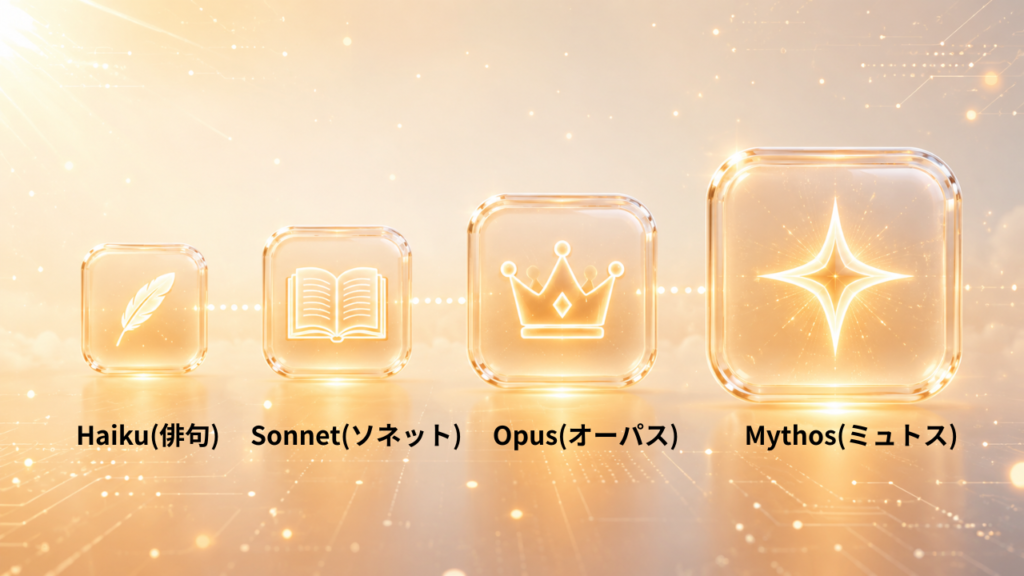
モデルの種類:俳句・ソネット・オーパス・ミュトス
Claudeには性能とスピードのバランスによって、複数のモデルがあります。
| モデル名 | 特徴 |
| Haiku(俳句) | 最軽量・高速。素早い処理向き |
| Sonnet(ソネット) | 速度と思考力のバランス型。日常業務向き |
| Opus(オーパス) | 最上位クラス。複雑・創造的なタスク向き |
| Mythos(ミュトス) | Opusを超える最新の上位クラス |
面白いのは、モデルの名前が芸術や文学にまつわる言葉から取られていること。俳句は日本の短い詩、ソネットは14行からなる西洋の詩、オーパスは音楽や美術の「作品」を指す言葉、そしてミュトスは「神話」を意味します。俳句→ソネット→オーパス→ミュトスの順に、名前が持つ格式や規模感がそのままモデルの性能の高さに重なるようになっているんです。技術会社なのに、こういうネーミングセンス、ちょっと素敵ですよね。
今回登場した「Sonnet 5」は、日常業務で出番の多い中間モデル・ソネットの最新版です。
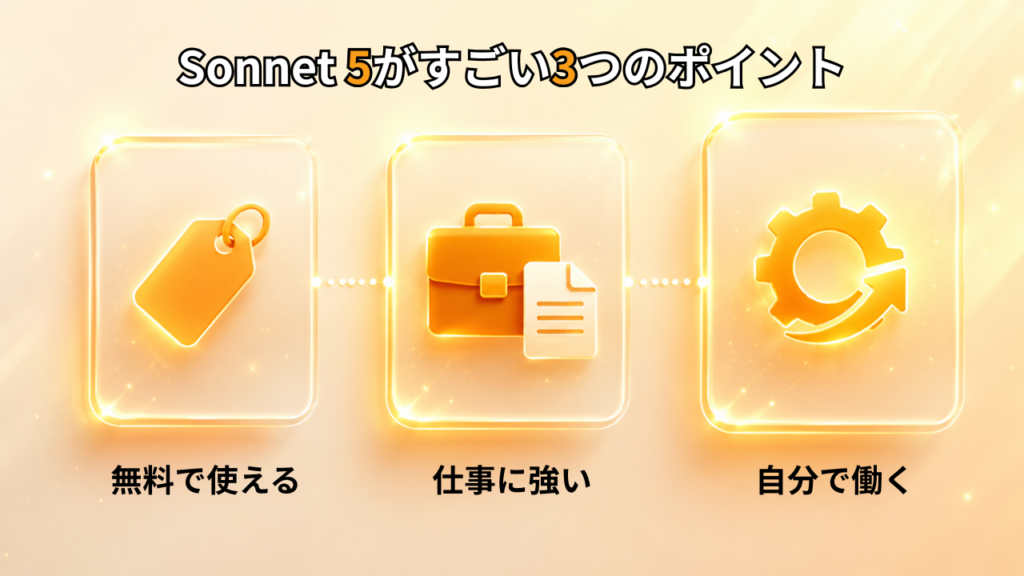
Sonnet 5がすごい3つのポイント
- 無料プランで使える – 1つ上のクラスに迫る性能を持ちながら、無料プランでもそのまま使えます。
- 普段の仕事に強い – 文章作成、資料整理、データ分析などのテストで、上位モデルより良い成績を出した項目もあるほどです。
- エージェント性能(自分で働く力)が高い – これまでのAIは「質問→回答」の一問一答が基本でした。Sonnet 5は調べる→判断する→作業する→自分で確認する→必要ならやり直す、という流れを自分で進めながら最後までやりきってくれます。答えるAIから、働くAIへ進化した、というわけです。
📝 Claudeの登録方法|Sonnet 5は無料で使える?
登録はとても簡単です。
- ブラウザで「Claude AI」と検索してアクセス
- Googleアカウントまたはメールアドレスで登録
- 「Claudeを無料で使用」をクリック
これだけでホーム画面にたどり着けます。スマートフォンの公式アプリもあるので、通勤中や外出先でも使えます。
無料プランでも、以下の機能を試すことができます。
- Sonnet 5でのチャット
- PDFや画像などファイルのアップロード・分析
- 文章や図解、簡単なツールを専用画面で作れる「Artifacts」
- 仕事の手順や専門知識を追加できる「Skills」
- 自分の職業や好みに回答を合わせる「Customize」
- 一部の外部サービスと連携する「Connectors(コネクター)」
少し上級者向けですが、外部のサービスやデータとClaudeをつなぐ「MCP」という仕組みもあります。
ただし、注意点が2つあります。
機密情報を入力する場合は、データの取り扱いと社内ルールを必ず確認すること
無料プランは混み合う時間帯や利用量によって制限がかかることがあるので、大事な作業は時間に余裕を持って
⚙️使い始める前に整えておきたい設定
モデルの確認
入力欄付近の表示が「Sonnet 5」になっていればOKです。迷ったらSonnet 5のままで大丈夫です。
自分に合わせたCustomize
画面左下の「設定」から、自分の仕事内容や回答してほしい方法をあらかじめ伝えておけます。例えば、
私はAI初心者向けの講師です。難しい専門用語には必ず説明を入れてください。文章は丁寧で自然な日本語にしてください。
このように登録しておくと、毎回同じお願いをしなくても、自分の好みに合わせた回答をしてくれるようになります。
Claude Skillsで「仕事のマニュアル」を渡す
Skillsは、Claudeに仕事の進め方や専門的な作業方法を追加できる機能です。イメージとしては「仕事用のマニュアルを渡す」ようなもの。
Skillを作るときのポイントは以下の5つです。
- 役割は1つに絞る(あれもこれも欲張らない)
- 「こういう依頼が来たらこのSkillを使う」という条件を、実際に使う人が言いそうな言葉で書く
- 何を確認し、何を計算し、何を出力するかを骨組みで整理する
- 情報が足りない場合は、聞かずに前提を明記して進めるルールを決めておく
- ファイル名・シート数・ページ数などの出力形式を決め打ちしておく
一度作って終わりではなく、実際に使ってみて動きが違った部分を手順に追記していくのが、Skillを育てる一番の近道です。
プライバシー設定も忘れずに
設定の「プライバシー」から、入力内容がAIモデルの改善に使われる設定をオフにできます。仕事の情報を扱う方は、この画面と社内ルールを必ず確認しておきましょう。
✨ Claude Sonnet 5の使い方を実演!できること5選
ここからは、Claude Sonnet 5の使い方を、5つの実演を通して具体的にご紹介します。

① 数十ページの長文PDFを丸ごと要約
約38ページのAIコンサル業界レポート(PDF)をアップロードし、「1.全体を三行で要約 2.部署共有用の箇条書きサマリー 3.注意すべきリスクを3点」という順番でお願いしてみました。
結果は、三行要約・共有用サマリー・リスク3点まで、きれいに整理されて返ってきました。あとは元資料と照らし合わせて確認すれば、そのまま朝のミーティングで共有できるレベルです。
② AIっぽくない、断りのメール作成
「値下げ要望を、関係を悪化させずにお断りするメール」という、ちょっと言いにくいシーンでも試してみました。丁寧なトーン・感謝の言葉・断る理由まで配慮された文章が返ってきて、「もう少し柔らかく」とお願いすると、内容は変えずに雰囲気だけを調整してくれました。
一度で完成させる必要はなく、会話をしながら少しずつ自分好みの文章に近づけていけるのが、Claudeが実務で選ばれる理由の一つです。
(なかまゆコラム) スクールの生徒さんに、定年退職されたばかりの方がいらっしゃいます。会社員時代は総務・経理を担当されていたそうで、この内容をお伝えしたら「現役の頃にこれを知っていたら、どれだけ仕事が楽になっただろう」としみじみおっしゃっていました。年齢に関係なくAIは学べますし、総務・経理のような日々の事務作業にこそ、Claudeが活躍する場面がたくさんあります。
③ Claude Artifactsで資料とツールを作成
Artifactsは、Claudeが作った文章や図解をチャットに流すのではなく、右側の専用画面に表示してくれる機能です。
簡単な企画メモを渡して「上司に5分で説明できる構成案」と「全体像が一目でわかる図解」をお願いすると、専用パネルに成果物が表示されました。「工程ごとに色分けして」とお願いすると、その場で修正版が反映されます。
さらに、「参加人数と1人あたりの料金を入力すると売上見込みが表示されるシミュレーター」まで作ることもできました。文章や図解だけでなく、実際に操作できる簡単なツールまで作れてしまうんです。
④ 売上CSVを分析して会議資料まで作成
行数の多い売上データ(CSV)を渡し、「①列数・欠損値の確認 ②売上とあらりの傾向分析、気になる点3つ ③グラフ付き報告サマリー ④分析結果のExcelファイルと会議用パワーポイント ⑤集計値の再計算・検算」という一連の作業をお願いしました。
事前に作成した専用Skillを使うことで、データ確認→傾向分析→資料作成→検算までを、1回の指示でまとめて進めてくれました。以前のAIなら文章で答えるところまでで終わることが多かったのですが、Claudeは実際に使えるファイルの作成まで担当してくれます(もちろん最終確認は人間が必要です)。
⑤ ホワイトボードの写真からToDoを整理
会議のホワイトボードを撮影した写真をアップロードし、「決定事項とToDoを整理して、Slackにそのまま貼れる形式にしてください」とお願いすると、手書きの走り書きが担当者ごとのToDoリストとしてきれいに整理されました。
議事録係の仕事が、写真1枚でかなり楽になります。ただし手書き文字の読み間違いが起きる可能性もあるため、日付・担当者・金額などの重要情報は必ず元の写真と照らし合わせましょう。
なお、Claudeは画像を「読む」ことは得意ですが、画像を「生成」したい場合は別の画像生成ツールと組み合わせて使う必要があります。
🔀 ChatGPTとClaudeの違いは?Geminiとの使い分けも解説
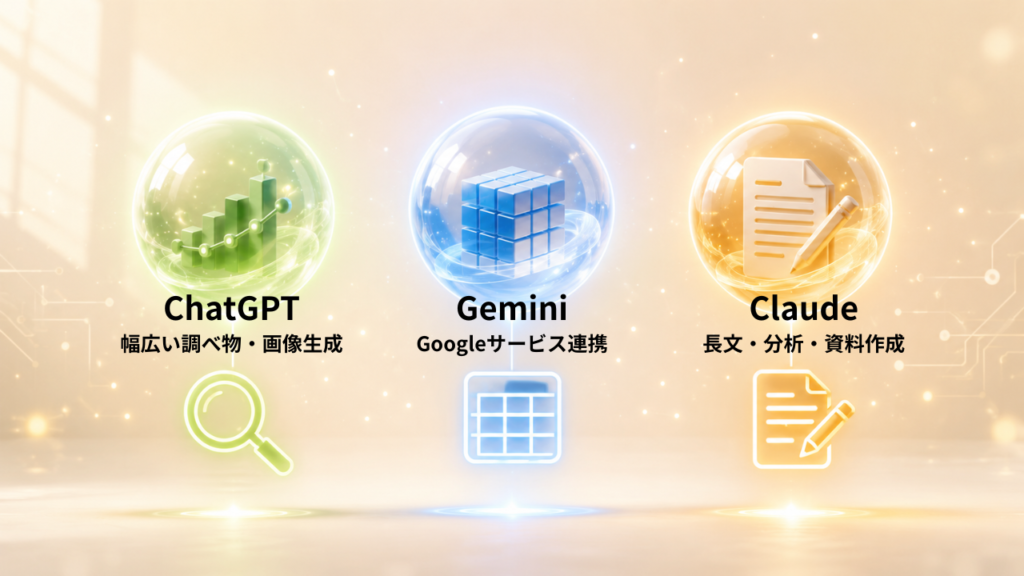
3つのAIには、それぞれ得意分野があります。
- ChatGPT:調べ物から画像生成まで幅広くこなす万能型
- Gemini:Gmailやスプレッドシートなど、Googleサービスとの連携が強み
- Claude(Sonnet 5):長文処理・自然な日本語作成・データ分析に強く、ArtifactsやSkillsで実際に使えるファイルまで作成できる
ちなみに、ChatGPTの基本から知りたい方は、こちらの記事もあわせてご覧ください。
役割分担のイメージとしては、
- 幅広い調べ物・画像生成 → ChatGPT
- Googleサービス中心の作業 → Gemini
- 長文資料・自然な文章・分析・成果物作成 → Claude
という使い分けがわかりやすいと思います。「どちらが上か」ではなく、それぞれの得意分野を知って使い分けることが大切です。
💰有料プランを検討する目安
まずは無料プランで十分試せます。次の3つに当てはまってきたら、有料プランを検討するタイミングです。
- 利用制限に何度もかかり、仕事が止まってしまう
- 大きな資料やより複雑な分析を日常的に扱うようになった
- Claude Codeなど、より高度な機能を本格的に使いたくなった
無料で足りない理由がはっきりしてから、有料プランを検討すれば十分です。
📌まとめ
- Claude Sonnet 5は、上位モデルに迫る性能を持ちながら無料プランから試せるAI
- 文章作成・資料整理・データ分析など、普段の仕事に非常に強いモデル
- 「答えるAI」から「働くAI」へ。複数の工程があるお仕事も、自分で確認しながら最後まで進めてくれる
- Artifacts・Skills・Customize・MCPを使えば、自分専用のAIに育てていける
Claude Sonnet 5の使い方を最初から全部使いこなす必要はありません。まずはPDF要約・メール作成・Artifacts・売上分析のうち、どれか1つだけ試してみてください。実際の仕事で使ってみると、ClaudeがただのチャットAIではなく「仕事を一緒に進めてくれる相手」だと実感できるはずです。
こんな風に、動画でも同じ内容を解説しています
今回の記事の内容は、YouTubeでも画面を見ながら詳しく解説しています。文章より動画のほうがわかりやすい、という方はぜひこちらもご覧ください。
AIをもっと基礎からじっくり学びたい方へ
https://www.youtube.com/watch?v=YDjfUCgG8A4&t=206s
「Claude Sonnet 5の使い方、実はよくわからないところがあった」「自分の仕事でどう使えばいいか相談しながら学びたい」という方は、AIスクール「webweb after school」がおすすめです。
なかまゆが、パソコンやAIが苦手な方にもわかりやすく、専門用語を使わずに一つひとつ丁寧にお教えしています。

▶webweb after schoolの詳細はこちら
https://webweb.fun/afterschool