こんにちは。なかまゆです。
今回は、企業の業務効率化で今最も注目されているAI、「Microsoft 365 Copilot(コパイロット)」についてお話しします。
「AIって難しそう…」「仕事でどう使えばいいの?」と思っている皆さまも多いと思います。
でも、Copilotは違うんです。
私も最初は「また新しいツールか」って思ったんですが、使ってみたら「わざわざAIを開く」んじゃなくて、「そこにいてくれる」感覚なんです。
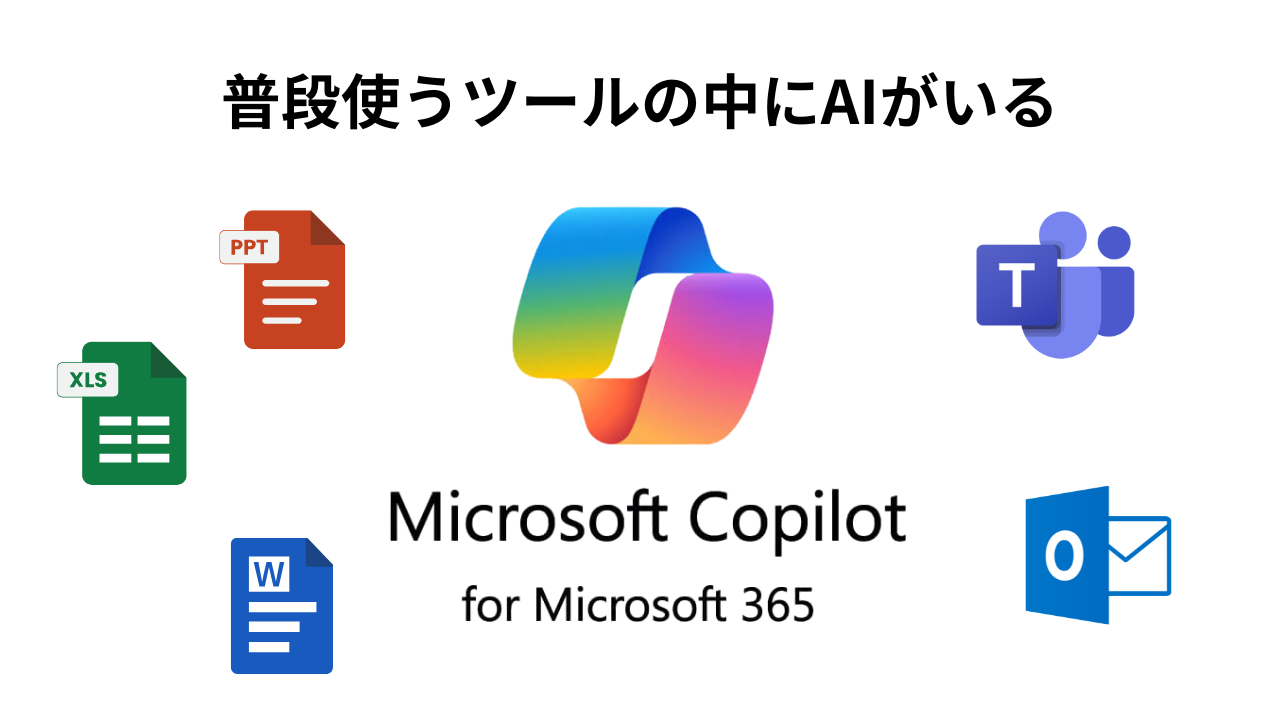
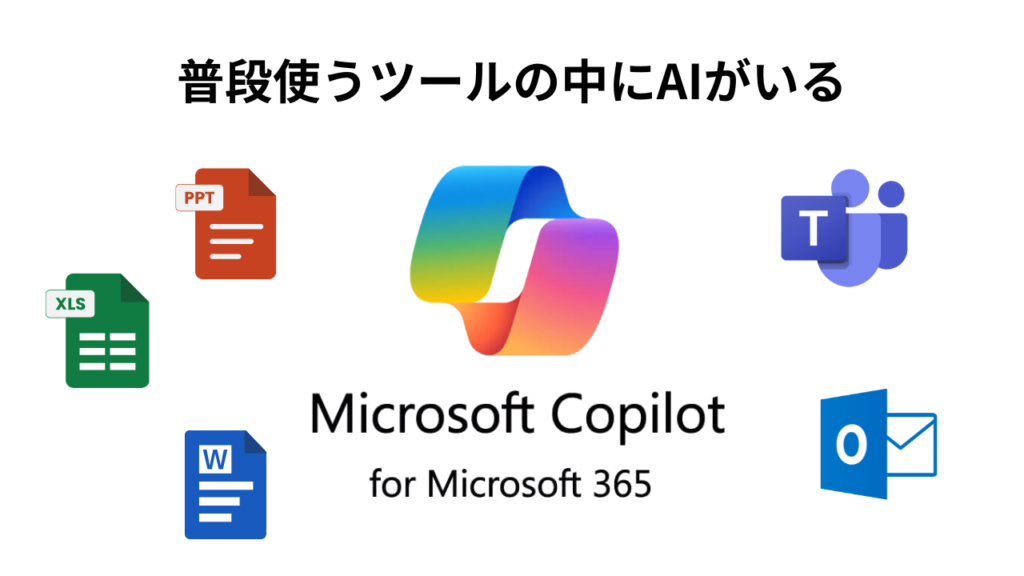
普段使っているWord、Excel、PowerPointの中に、自然にAIがいる。
この使いやすさが、大手企業から圧倒的に支持されている理由なんです。
Copilotを学ぶメリット
まず、なぜCopilotを知っておくべきなのか。3つの大きなメリットがあります。
1. 時間の節約が目に見える
メール作成、会議の要約、資料作成など、定型業務にかかる時間を毎日30分くらい削減できます。月にすると10時間以上。年間だと120時間以上です。この時間、何に使いますか?
2. 大手企業から圧倒的な支持
金融機関や大手メーカーなど、情報漏洩リスクに厳しい企業でも導入が進んでいます。理由は、高度なセキュリティと、実際に使えば効果が感じられるから。
3. 追加の学習が不要
ChatGPTやClaudeのように、新しいツールを覚える必要がありません。普段使っているWord、Excel、PowerPointの延長線上で使えるんです。
Copilotって何?基本の「き」
Copilotとは、一言で言うと「Microsoftが提供するAIアシスタントの総称」です。
- OpenAIと言えばChatGPT
- Googleと言えばGemini
- Microsoftと言えばCopilot
という関係性ですね。
技術的な基盤
実は、CopilotはChatGPTと同じ「GPT-4o」などのモデルを基盤として採用しています。
つまり、ChatGPTの高性能な頭脳を、Microsoftの仕事ツールに組み込んだものなんです。
最大の特徴
Microsoft Office、Edge、Teamsなどに組み込まれているので、仕事をしている中でよく使うツールの中にCopilotがいてくれる。
この使いやすさが最大の魅力です。
Copilotの種類を整理
Copilotには、いくつかの種類があります。ちょっとややこしいので、整理しますね。
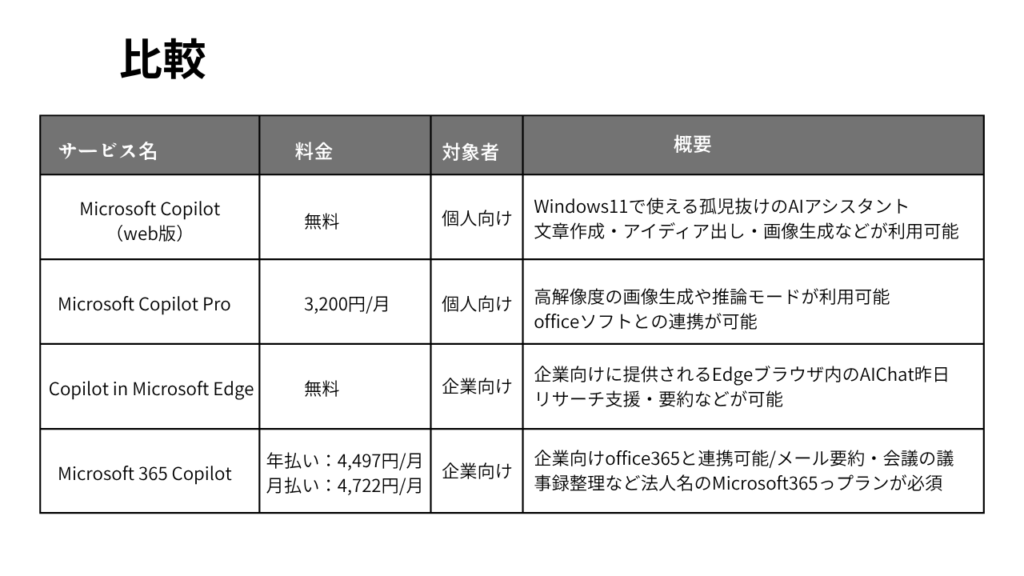
① Microsoft Copilot(無料版)
対象:個人向け 料金:無料
Windowsのパソコンを使っていると、急にCopilotのアイコンが出てくるときがあります。
そのアイコンをクリックすると、誰でも無料で使えます。
主な機能
- AIチャット(質問したら答えてくれる)
- 画像生成
- ウェブ検索を活用した回答
注意点 個人用アカウントではデータが保護されないので、入力内容がAIの学習に使われてしまいます。
個人情報や機密情報は入れないでください。
法人のアドレスとアカウントであれば、データ保護されて学習に使われません。
これが企業に人気がある理由の一つです。
② Microsoft Copilot Pro(個人向け有料版)
対象:個人向け 料金:月額約3,200円
Office 365(Microsoft 365 Personal/Family)で使うExcelやPowerPointでCopilotを利用できます。
Office 365との連携内容
- Word:ドキュメントの下書き・要約・表への変換
- Excel:数式の生成・データ分析・集計・グラフ生成
- PowerPoint:スライドの作成・デザイン補助
- Outlook:メールスレッドの要約・メールの書き換え
- OneNote:ノート作成・要約・ToDoリスト作成
注意点 Copilot Proの個人版では、Teamsでの議事録作成などの機能はありません。
プライバシー設定 入力データはAIの学習に利用される可能性がありますが、学習データから除外してほしいという明確な意思表示をすることで対象外にできます。
設定方法
- 個人のMicrosoftアカウントでログイン
- 設定 → プライバシー → モデルのトレーニング を選択
- テキスト会話・音声会話のチェックをオフにする
③ Copilot in Microsoft Edge(法人向け)
対象:企業向け 料金:無料(企業アカウントで利用)
Edgeのブラウザから開けます。企業アカウントで使うと、入力内容は学習されません。
④ Microsoft 365 Copilot(企業向け本命)
対象:企業向け 料金:月額約4,200円/ユーザー(企業が購入)
ほとんどのMicrosoft 365アプリに統合されています。
Word、Excel、PowerPoint、Outlook、Teamsなど、日頃仕事で使っているアプリケーションに内蔵されている形でCopilotが使えます。
Microsoftのアカウントに、Copilotのライセンスを追加する形です。
企業が購入し、個人では購入しません。
最大のメリット 企業アカウントは、入力内容が学習されることはありません。
金融機関など、情報漏洩リスクに厳しい企業でも安心して使えます。
他の主要AIツールとの比較
| AIツール | 得意な作業 | 特徴 |
| Copilot | Office文書の自動生成・要約、Excelデータ分析、OutlookやTeamsでの日程調整 | Office製品と連携。初心者でもスムーズに導入可能。ワンクリックで要約やメールの下書きが作成できる |
| ChatGPT | 自然言語での会話と質問対応、クオリティの高い画像生成、GPTを活用したドキュメント作成 | 文章・画像・動画が生成可能。コンテンツ制作やリサーチに使える。便利なGPT機能が使える |
| Gemini | YouTube動画の要約、Googleカレンダーにスケジュール登録、動画や画像の生成 | Googleのサービスと連携。画像や動画の生成に強い |
| Claude | キャッチコピーやセールスレターの作成、webサイトやLPの作成、シンプルなアプリ | 人間味のある文章を作成。外部ツールとの連携が可能。長文の記事を生成できる |
Copilotのおすすめポイント
わざわざAIを開くというより、「そこにいてくれる」という感じ。
AI使ってる感覚ないのに、使っている。これが最大の魅力です。
Copilotの具体的な活用事例
ここからは、実際にどんな場面で使えるのか、具体的にご紹介しますね。
事例1:Edgeブラウザでの活用
英文や長文を分かりやすく要約
海外のニュースサイトや長い記事を、日本語で要約してもらえます。
URLを読み込んで回答を作ってもらうこともできるんです。
画像生成
サイドバーで画像生成が可能。「プレゼン用の図を作って」と言えば、すぐに生成してくれます。
Copilot Mode(2025年7月追加)
2025年7月に「AIによる次世代ブラウジング体験を提供する実験的機能」として、Copilot ModeがEdgeに追加されました。
個人用のMicrosoftアカウントで、設定 → AIイノベーションからCopilot ModeのON/OFFができます。探し物がさらに便利になりました。
事例2:Teamsでの議事録自動作成
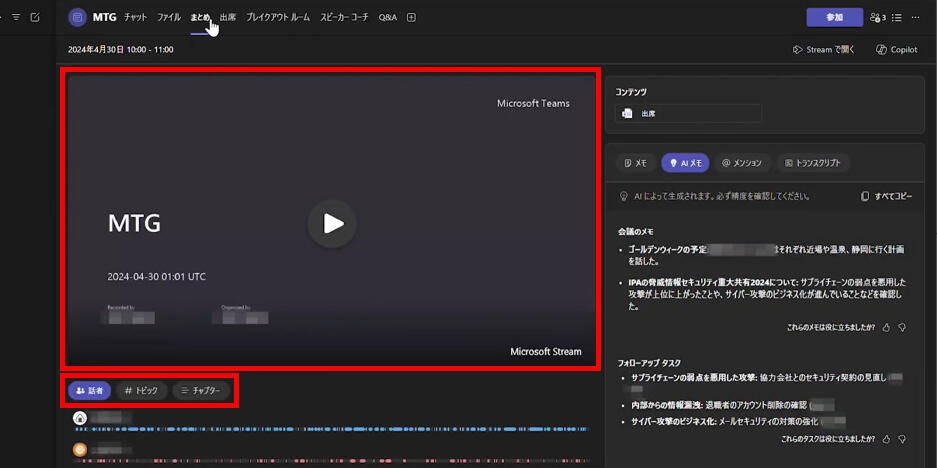
これは企業で使っているところが多い機能です。
従来の問題点
- 会議中にメモを取るのに必死
- 会議が終わった後、記憶を頼りに議事録を作成
- 発言を聞き逃したり、正確な内容が把握できないリスク
Copilotを使うと
- 録画ボタンを押すだけで議事録が取れる
- 会議の要点、決定事項、ToDoリストを自動で生成
- 議論のポイントをリアルタイムで要約して提示
- 重要な決定事項やアクションプランを抽出
やることは一つだけ
会議中にトランスクリプト(文字起こし)をオンにして、会議の内容をレコーディングするだけ。
これだけで、会議後に議事録がすでに完成しています。
事例3:Outlookでのメール効率化
箇条書きで伝えるだけで、メールを作ってくれる
「新商品の発表会の案内」「参加者:取引先」「日時:来週月曜14時」って箇条書きで入力するだけで、丁寧なメール文が完成します。
長文メールを要約してくれる
長い説明のメールも、「要点だけ教えて」って言えば、3行くらいにまとめてくれます。
長期休暇明けのメール整理
たくさんメールがある時に、「どれから読んだ方がいいのか」も教えてくれます。優先度を自動で判断してくれるんです。
事例4:社内リサーチと資料分析
社内のMicrosoft 365に入っている資料も要約できます。
「去年の営業報告書をまとめて」と言えば、複数の資料から情報を抽出して、要約してくれます。
URLを取り込める機能も便利です。
YouTubeの動画を分析したり、ニュース記事を要約したり。これが便利な活用法の一つです。
なぜMicrosoftはCopilotに注力しているのか?
企業にとって使いやすいAIという評価を受けています。3つの理由があります。
1. 日常業務への統合による生産性の最大化
WordやExcelなど、日々使うツールに紐づいています。追加のシステム導入や教育が必要ありません。
普段の業務の延長線上で使える。
Googleで調べるのではなく、Copilotの中で指示をする。ビジネスの中にAIが寄っているんです。
2. 高度なセキュリティ

Microsoft 365の中には、顧客情報など機密情報が入っていて、高度なセキュリティが組み込まれています。
それがCopilotにも継承されているんです。
企業のアカウントでログインすれば、それだけで入力されているデータを学習に使わないというポリシーが明記されています。
会社の中でAIを使うとはどういうことか、どういうところが守られていなければいけないか、しっかりと理解しているのがCopilotの特徴です。
金融機関など、情報漏洩リスクの高い、しっかりデータを守らなきゃいけない企業においても、Copilotを使っている会社は結構多いんです。
3. エージェント型AIへの進化
チャット型AIが主流ですが、これから「AIエージェント」という言葉が話題になっていることからわかる通り、AIがエージェント化していく流れが求められています。
従来のAI プロンプトを打つことによって、はじめてAIが動き出す関係性。
エージェント型AI 先にAIに仕事のやり方を教えておくことによって、AIが自ら動き出してくれる。
しかも、私たちの仕事のやり方を知っているから、手直しの必要が極端に少なくなる。
Copilotは、この未来に向かって進化しています。
Copilotによって変わる働き方
Copilotはあくまで企業で使うツールであるというのが大前提です。
ただ、個人で業務効率化を目指すだけでなく、その影響をどうチームに波及させるか、ひいては組織全体に波及させていくかというのは重要なポイントです。
個人レベルでの変化
メールを書く、議事録を書く、データ分析に時間が取られてしまう。
AIと一緒にやることによって、本来やりたかったこと、時間が足りずに諦めてしまっていたところに時間を使えるようになります。
チームレベルでの変化
情報共有が効率化され、会議の時間が短縮されます。
議事録を自動で共有できるので、「あの時何を決めたっけ?」という無駄な確認も減ります。
組織レベルでの変化
部門ごとに最適化されたCopilotが、アシスタントになる。
営業部門には営業向けの、マーケティング部門にはマーケティング向けの使い方が定着していきます。
まとめ:Copilotは「そこにいてくれる」AI
Microsoft 365 Copilotは、わざわざAIを開くのではなく、普段使っているツールの中に自然にいてくれるAIです。
こんな皆さまにおすすめ
- メールや議事録の作成に時間を取られている
- データ分析やグラフ作成が苦手
- 会議の内容をすぐに忘れてしまう
- AIを使ってみたいけど、何から始めればいいかわからない
今日から始めるステップ
- まずは無料版のCopilotを試してみる(Windowsなら既にある)
- 簡単な質問から始めてみる
- Edgeブラウザで、記事の要約を試してみる
- 会社で使えるなら、Teamsの議事録機能を試してみる
「AI使ってる感覚ないのに、使っている」
この感覚を、ぜひ体験してみてください。
きっと、仕事の進め方が変わるはずです。