こんにちは。
今回は、2025年5月に正式リリースされた「Skywork Super Agents」について、初心者の方でも今日から使えるように、基礎から実践まで分かりやすくお話ししていきますね。

こんな方におすすめです
Skyworkは、次のような業務をされている方に特に役立ちます。
- ドキュメントやスライドなどの資料作成をする方
- 競合調査などのリサーチ業務をしている方
- Webサイトやポッドキャストの制作を効率化したい方
これらの業務に心当たりがある方は、ぜひ最後まで読んでみてくださいね。
Skyworkとは?なぜ今注目されているのか
皆さん、こんな経験ありませんか?Wordで文章を書いて、Excelで表を作って、PowerPointでスライドを作って……と、複数のアプリを行ったり来たりする。その度にファイルを開いて、コピー&ペーストして、フォーマットを整えて。この繰り返しに、めちゃくちゃ時間を取られますよね。
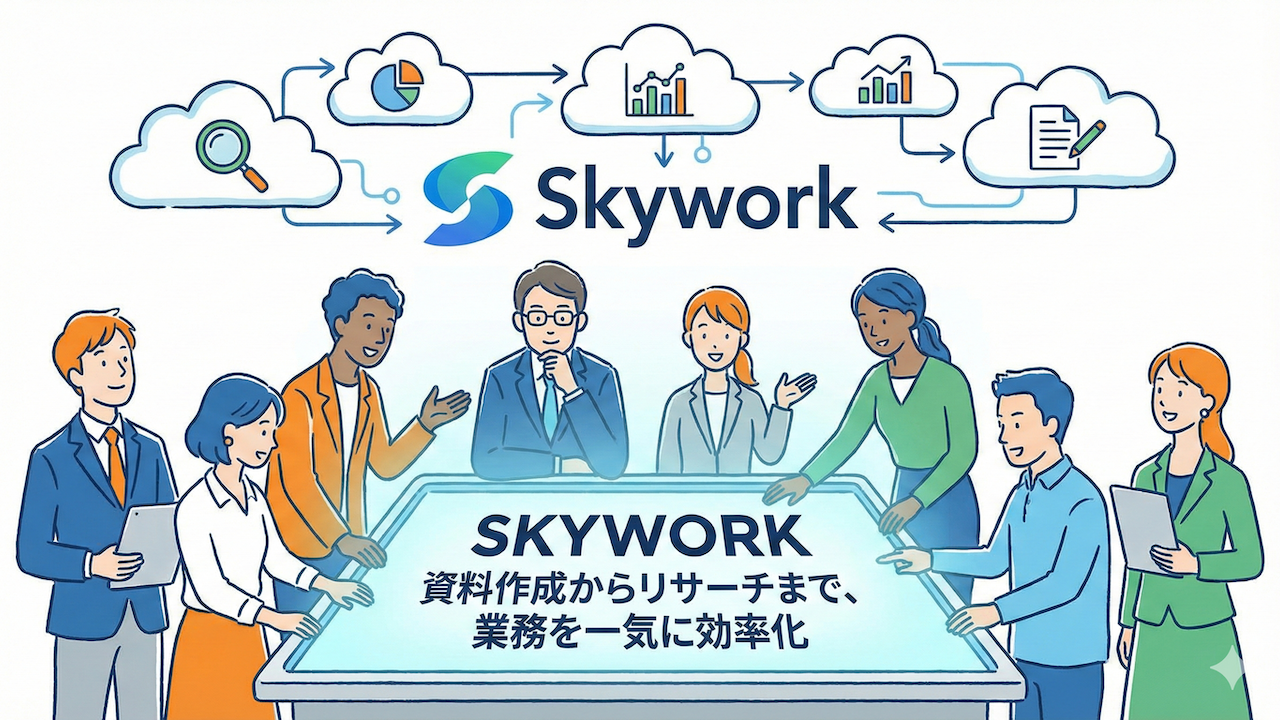
Skyworkは、そんな非効率を解決するために開発された「AIワークスペースエージェント」なんです。一言で言えば、業務を自動化・効率化するAIアシスタント。主要な機能を1つのブラウザで完結できるように設計されています。
Skyworkの主な特徴
- 情報整理・文章作成などをAIが代行してくれる
- SlackやNotionなどの外部アプリと連携できる
- 専門知識がなくても自然言語で簡単にアウトプット生成
- 皆さんの履歴に応じたパーソナライズ機能
- Deep Research機能で同時に大量のWebページをスキャン
- すべての生成コンテンツに対してソース追跡機能がある
特に私が注目しているのはDeep Research機能です。従来なら数日かけて行っていたリサーチ作業を、数時間で完成させることができるんですよ。しかも、すべての情報源が明記されるので、信頼性も担保されます。
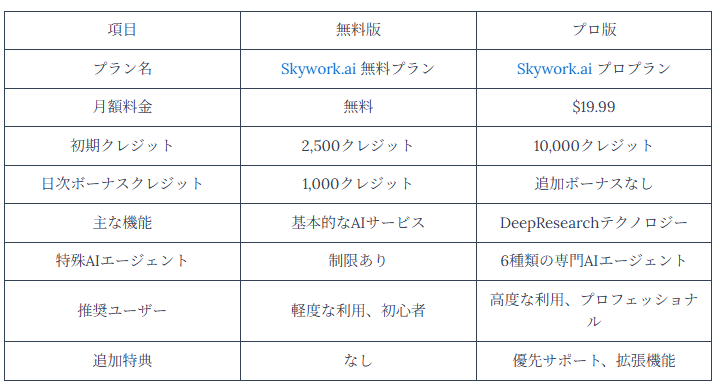
料金は、無料プランのほか

無料プランとプロ版(10,000クレジット)比較表
Skyworkの「5つの魔法」
私がSkyworkを使ってみて、これは便利だなと思った5つの主要機能をご紹介しますね。
1. 文章生成
ドキュメント生成はもちろん、トーンや目的に合わせた文章の調整が簡単にできます。
例えば、「社内報をもう少し優しい口調で」「より説得力を持たせて」って言うだけで、AIが即座に修正してくれるんです。文章の雰囲気を変えるために何度も書き直す必要がなくなりました。
2. プレゼン資料作成
これが本当に便利でして。「新商品の市場調査をまとめて」って入力するだけで、レポート形式やスライド形式で資料を作成してくれるんです。
構成や見出し、図解なども自動で配置してくれます。「資料を作ってもPowerPointを開いて……」っていうあの作業から解放されますよ。
便利なポイント
- 「スライド10枚で」「レポート1000字で」っていうリクエストに応えてくれる
- 「シンプルで読みやすいデザインで」っていうデザインの要望にも対応
- アウトプット形式に合わせて自動調整してくれる
3. データ分析
CSVやExcelデータを読み込んで分析して、グラフ化や傾向分析などを自動生成してくれます。
例えば、売上データを渡して「推移をグラフ化して」って指示すれば一瞬で可視化できます。さらに前年比の計算や顧客層の分析も自動でやってくれるんです。関数やピボットテーブルを覚える必要がないんですよ。
アンケート結果の分析にも活用できるので、マーケティング担当の方には特に便利だと思います。
4. 音声変換
文字で書かれた文章を自然な音声に変換できる機能です。
マニュアルをナレーション付きで配信したり、社内文書を音声化したり。読む時間がない忙しい人にも便利ですよね。日本語も滑らかで聞きやすくて、eラーニング教材なんかに活用できます。
5. Webページ生成
「サービス内容のWebページを作って」って言えば、コードが分からなくても生成してくれるんです。文章も画像も含めて作成できます。
外注しなくても、とりあえずテスト用のページを作るのに最適ですよ。ちょっとしたランディングページなら、これで十分対応できます。
始め方:アカウント作成からプロンプト入力まで
Skyworkの使い方は、皆さんが思っているより驚くほど簡単です。
ステップ1:アカウント作成 公式サイトhttps://skywork.ai/にアクセスして、Googleアカウントで登録するだけ。特別な設定は必要ありません。簡単に始められます。
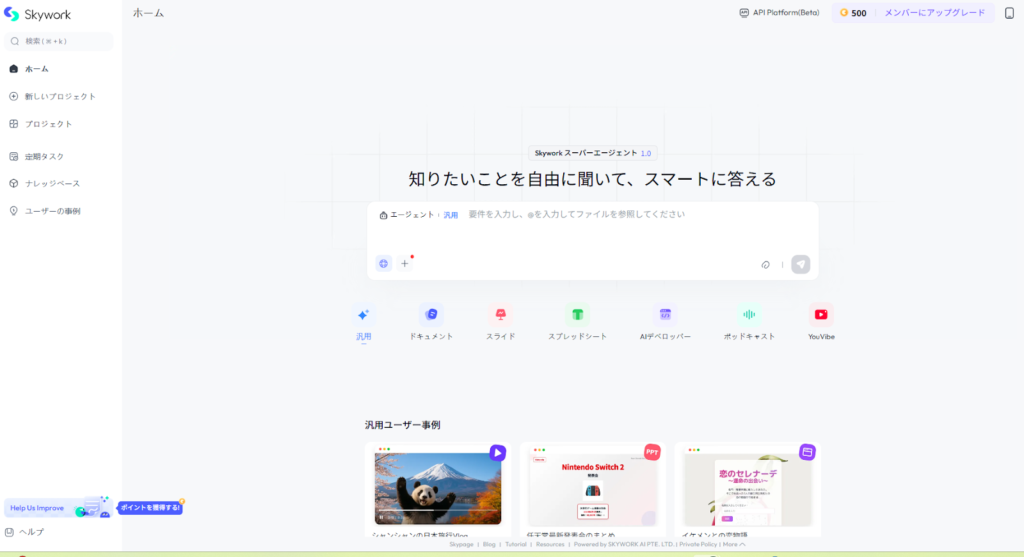
ステップ2:ダッシュボードから選ぶ ダッシュボードから、目的に合ったエージェント(機能)を選びます。文章作成、スライド作成、データ分析など、やりたいことに応じて選んでくださいね。

ステップ3:プロンプトを入力 やりたいことを自然な言葉で入力します。「新商品のプレゼン資料を作って」「このデータを分析して」って感じです。
ステップ4:確認と修正 AIが生成したアウトプットは必ずチェックしましょう。必要に応じて修正してください。
効果的なプロンプトの書き方のコツ
私が使ってみて分かった、Skyworkを使いこなすためのプロンプト(指示文)の書き方のコツをお伝えしますね。
出力してほしいフォーマットを明確に指定する 「スライド10枚で」「レポート形式で」って、具体的に言うのがポイントです。
コンテンツのターゲットや用途を伝える 「社内向けの報告書」「顧客向けの提案資料」って、誰に向けたものかを明記すると、仕上がりが全然違ってきます。
リサーチに使う場合は、出典の明示を依頼する 「情報源を明記して」って付け加えると、信頼性が高まりますよ。
レポート、スライド、表など一括で出力してもらう 複数の形式が必要な場合は、最初から指定しちゃいましょう。
生成後の編集方法
AIが生成した内容は、簡単に編集できます。私がよく使っている方法を2つご紹介しますね。
方法1:編集ボタンで自動編集 「編集」ボタンをクリックして、プロンプトで改善指示を出します。「もっと柔らかい表現にして」「より専門的にして」って言うだけで、即座に修正されます。
方法2:ダウンロード後に再アップロード ダウンロードして編集したものを再度アップロードして、修正指示を出すこともできます。
Deep Research機能の活用 参照したURLや情報源の一覧をまとめて表示してくれるんです。どこのサイトや資料を基に生成されたのかが明確になるので、信頼性を担保できます。私はリサーチ系の業務で特に重宝していますよ。
知っておくと便利な小技編
少しの工夫をするだけで、Skyworkはさらに使いやすくなります。私が実際に使っている小技をご紹介しますね。
テンプレート機能
Skyworkには、よくある資料がテンプレート化されています。ブログ記事、分析レポートなど、ゼロからプロンプトを考えるより、作りたいテンプレートを選んで微調整する方が断然早いです。
ナレッジ機能
これが本当に便利なんですよ。皆さんが持っている資料をSkyworkにアップロードすることで、その内容を参照して作ってくれるんです。
例えば、提案資料や過去の実績なんかをアップロードしておいて、「この資料をベースに企画書を作って」ってお願いすれば、自分専用のAIに育てていけます。
チームで共有しておくと、品質のばらつきを防ぐこともできますよ。
情報のアウトプット
Skyworkで作った成果物は、Word、PDF、HTMLなどの形式でエクスポートできます。
例えば、提案資料をPDFにしてそのまま送ったり、社内文書をWordにして配布したり。Slackで直接共有することも可能です。
便利なのは、形式の切り替えが自由なこと
一度作ったドキュメントを「スライド形式にして」って頼めば、プレゼン資料になります。逆に「このスライドを文章形式にして」も可能なんです。
1つのコンテンツをもとに派生コンテンツができるので、コンテンツ制作の効率を大幅に高めることができますよ。
活用事例:実際の現場でどう使うか
私が実際に使ってみた事例を3つご紹介しますね。
事例1:マーケティングリサーチ
市場調査やトレンド分析。従来なら数日かけてやっていたことが、Skyworkなら数時間で完成します。
例えば、「2025年の国内EC市場の規模を調べて、競合企業の取り組みも比較したい」って指示してみました。すると、最新の情報をまとめて、表やグラフにまとめて、さらにスライドまで整えてくれたんです。情報の出典が明記されているのも良かったですね。
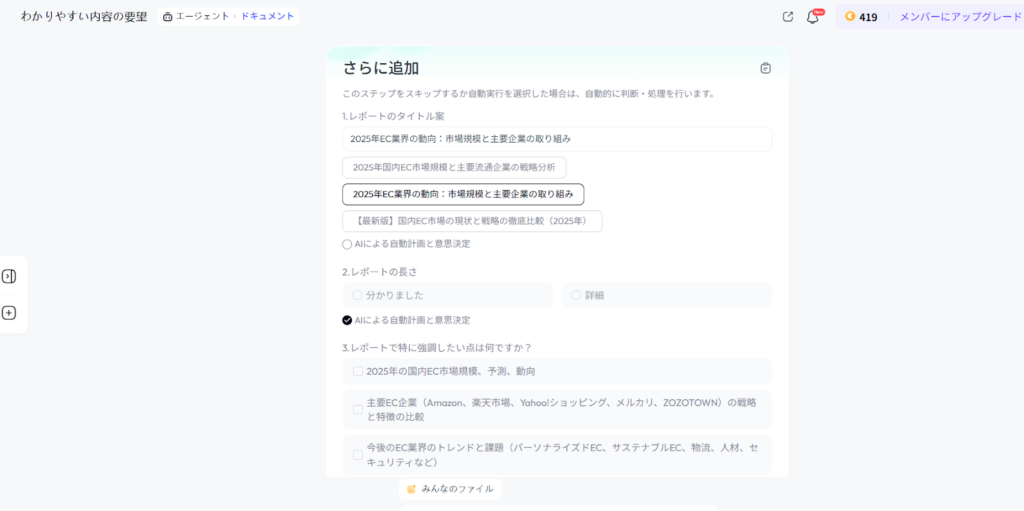
指示を与えると、AIから追加の質問が返ってくることがあります。「言語や記事の長さ、何を重視するか」って感じで。もし何もなければ「そのまま続けて」って指示すればOKです。
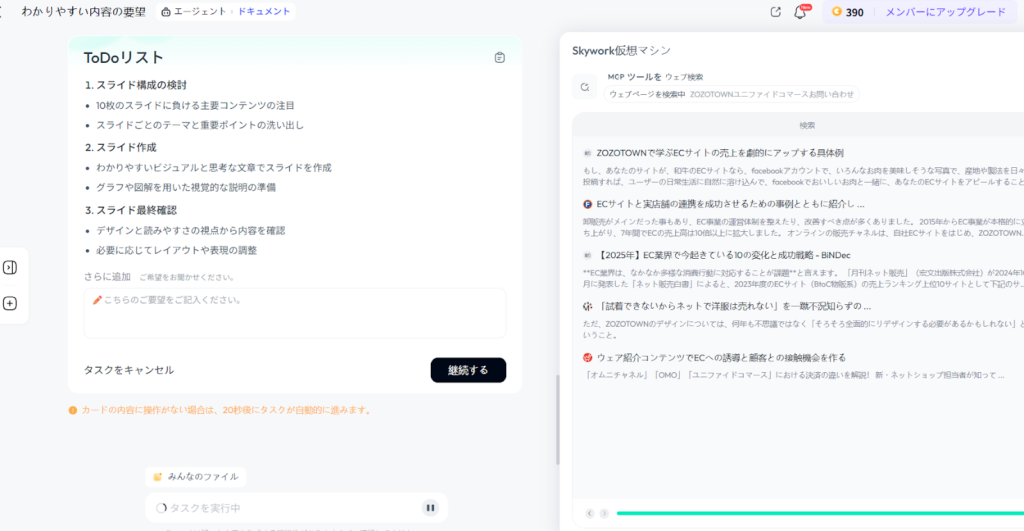
するとTODOリストが表示されて、Skyworkがこれからどのように動くか明記されます。問題なければそのまま実行ボタンを押すだけ。

完成した記事には、目次もキーポイントも明記されていて、情報源も記載されています。
事例2:海外情報リサーチ
言語の壁がある海外情報のリサーチも、ハードルが下がりますよ。
「ヨーロッパの再生可能エネルギーの最新動向のレポートを作って」って指示したら、日本語で要約してくれました。参考資料もまとまっているので、とても便利です。
グローバルな情報収集が必要な業務をされている方には、特におすすめですね。
事例3:業務効率化
議事録や進行表の作成って、本来の仕事を圧迫する雑務ですよね。これを削減できます。
例えば、「会議の進行表のテンプレートを作成して」って指示してみました。質問に答えていくだけで、どんどん作成してくれるんです。
できた資料はダウンロードして使えますし、「前回の資料を活用して作って」っていう指示も可能です。
こうした雑務を自動化することで、本業の業務に集中できるようになりますよ。
まとめ
Skyworkは、資料作成からリサーチ、データ分析まで、業務の多くを1つのブラウザで完結できるAIワークスペースエージェントです。
主なメリット
- 複数のアプリを行き来する手間が省ける
- プロンプトを入力するだけで、資料が完成
- Deep Research機能で信頼性の高いリサーチが可能
- テンプレートやナレッジ機能で、さらに効率化
- 1つのコンテンツから複数の形式に変換できる
従来なら数日かかっていた作業が数時間で終わる。そんな体験を、Skyworkは提供してくれます。

今日から始めるステップ
- 公式サイトでアカウント作成(Googleアカウントで簡単登録)
- ダッシュボードから目的に合った機能を選ぶ
- プロンプトを入力して試してみる
- 生成された内容をチェック・修正
- エクスポートして実務で使う
まずは簡単な資料作成から始めてみてください。皆さんが思っているより簡単に、プロレベルのアウトプットが作れることに気づくはずですよ。